エクセル縦と横を入れ替える裏技!コピペ一発の手順と崩れない秘訣を徹底解説
 By Sophia Al-Mansoor
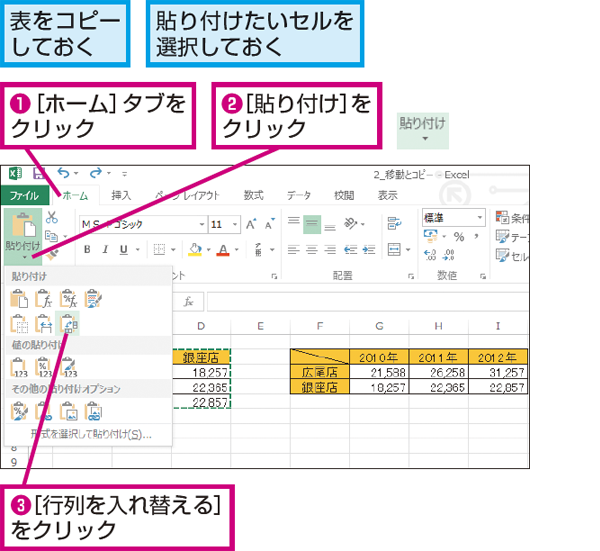
Windows版とはUIが異なる環境で作業を行うビジネスパーソンに向けて、環境別の具体的な操作フローを整理します。
Mac版での操作(エクセル 縦と横を入れ替える mac)
macOS環境でも基本的に機能は同一です。範囲を選択してCommand + Cでコピーした後、目的のセルで右クリック(二本指タップ)し、「形式を選択してペースト」をクリックします。ポップアップ画面の右下にある「行列を入れ替える」にチェックを入れてOKを押します。キーボードショートカットで行う場合は、Control + Command + Vでダイアログを呼び出すとスムーズです。
iPad・タブレット版での操作(エクセル 縦 と 横 を 入れ替える アイ パッド)
タッチパネル操作主体のiPad版Excelでも行列入れ替えはサポートされています。対象範囲をタップして選択枠を広げ、「コピー」をタップ。貼り付けたいセルをタップしてコンテキストメニューを表示させたら、「ペースト」の右矢印アイコンから展開される詳細オプションを辿り、「行列を入れ替える」アイコンを選択します。右クリックが使えないタッチUIでも、貼り付け詳細メニューの中に機能が格納されている点を押さえておきましょう。
Sophia analyzes international trade, startup ecosystems, retail transformation, and supply chain logistics for modern digital publications.
Tags:
エクセル 縦 と 横 を 入れ替える
