初心者でも失敗しない!カメラの写真をスマホに移す方法と全トラブル解決策
 By Robert Thorne
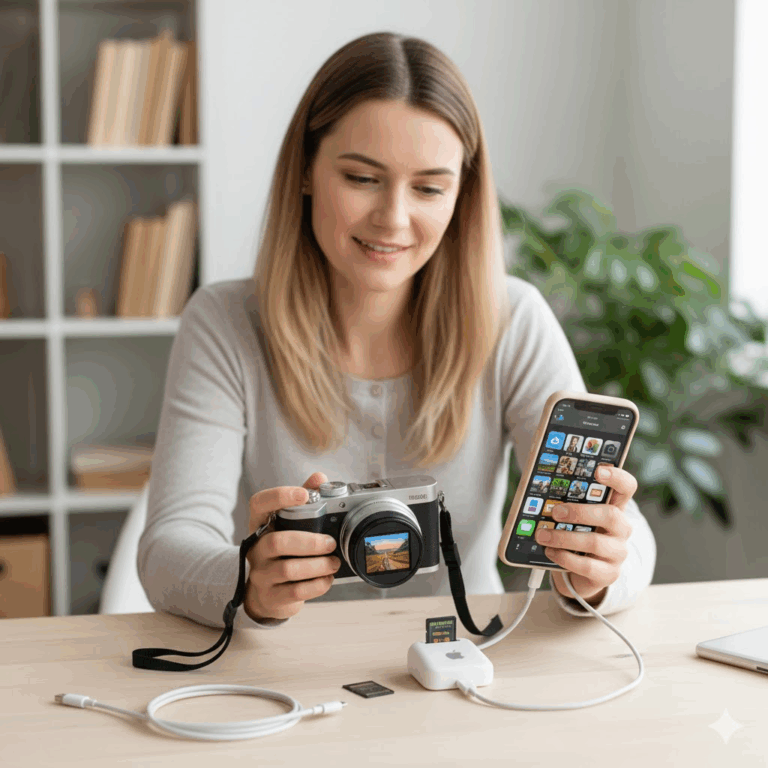
通信環境に左右されず、初心者でも直感的に扱えるのが外付けSDカードリーダーです。近年はiPhone 15シリーズ以降や主要なAndroid端末がUSB Type-C端子に統一されたため、端子の選択もシンプルになりました。旧世代のiPhoneを使用している場合は、MFi認証(Apple公式認定)を取得したLightningケーブル仕様のリーダーを選びましょう。
実際の操作手順は以下の通りです。
- カメラの電源を必ずOFFにしてからSDカードを取り出す。
- スマートフォンの端子に適合したSDカードリーダーを差し込み、SDカードを挿入する。
- iPhoneの場合:標準アプリ「写真」を開くと右下に「読み込み」タブが出現。任意の写真を選択して「選択項目を読み込み」または「すべて読み込み」をタップ。
- Androidの場合:通知バーに表示される「外部ストレージが接続されました」をタップするか、標準の「Files」アプリを開き、「DCIM」フォルダー内の画像を選択して本体ストレージにコピー。
- 転送完了後、SDカードを抜く際はスマートフォンの画面がスリープしていない状態で、安全に取り外す。
この有線接続の強みは、後述するRAW現像を行いたいフォトグラファーにとっても、巨大なRAWファイルを寸分の狂いもなく瞬時に端末内へ移動できる点にあります。
Robert Thorne covers electric vehicle innovations, autonomous driving systems, global mobility trends, and automotive engineering developments.
Tags:
カメラ の 写真 を スマホ に 移す 方法
